


Häufige Fragen, Tipps & Tricks
Etikettengestaltung leicht gemacht, hier finden Sie Hilfe, Tipps und Tricks rund um den Etiketten Assistent Online. Sollt Sie hier nicht die richtige Antwort auf Ihre Frage finden oder ein weiteres Anliegen zum Etiketten Assistent Online haben, dann senden Sie uns einfach eine E-Mail an die folgende E-Mailadresse: verkaufsteam-handel@herma.de.

Bar & QR Codes
-
Wie füge ich einen Barcode ein?
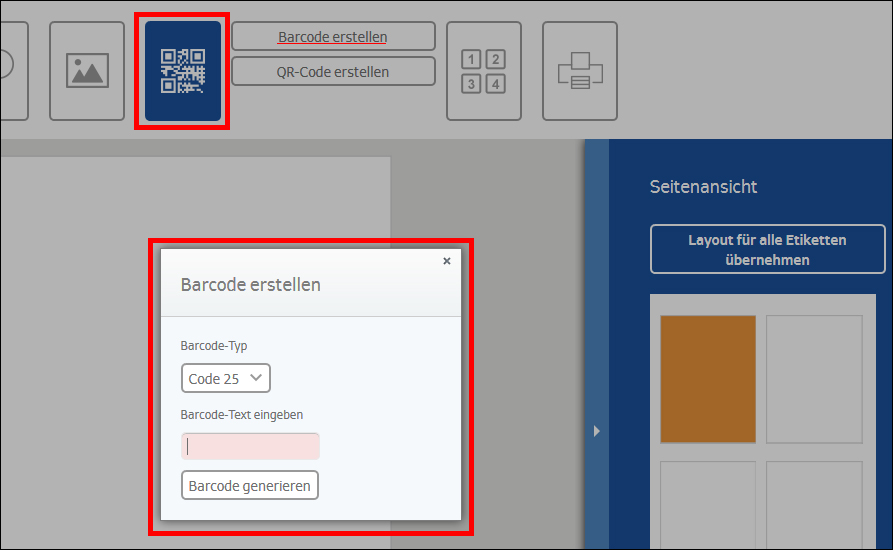
Wählen Sie den Button "Bar-/QR-Code" und klicken Sie "Barcode" an. Im geöffneten Fenster wählen Sie zunächst den zu verwendenden Barcode-Typ aus und geben dann Barcode-Text ein. Klicken Sie nun auf "Barcode generieren". Sie können Ihren Barcode wie andere Objekte im Etikett verschieben und drehen.
Tipp: Auch bei einem Seriendruck können Sie einen Barcode einfügen. Wählen Sie dazu im Seriendruck-Assistenten nach erfolgreichem Hochladen der Datei, die Checkbox "Barcode/QR-Code anlegen" aus. Nun können Sie festlegen für welche Felder der Feldinhalt als Barcode ausgegeben werden soll.
-
Wie füge ich einen QR Code ein?
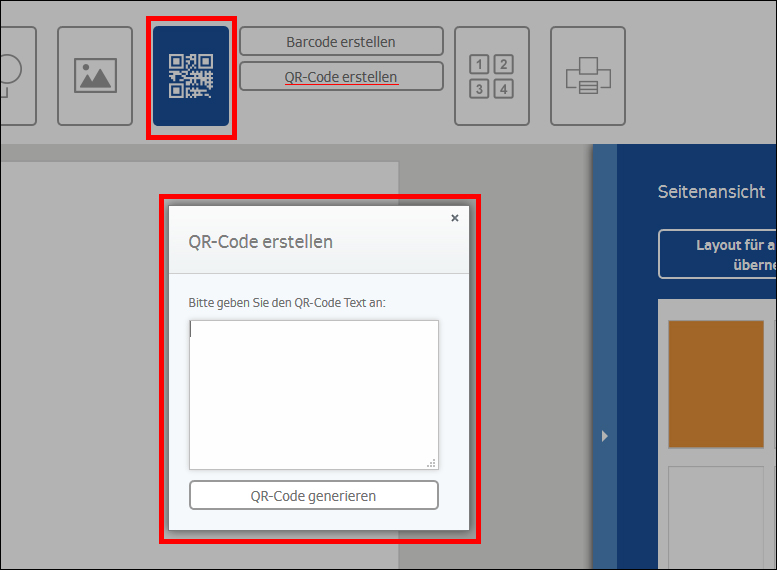
Wählen Sie den Button "Bar-/QR-Code" und klicken Sie "QR-Code erstellen" an. Im geöffneten Fenster können Sie dann die gewünschte URL/Zieladresse eingeben. Klicken Sie nun auf "QR-Code generieren". Sie können Ihren QR-Code wie andere Objekte im Etikett verschieben und drehen.
Auch bei einem Seriendruck können Sie einen QR-Code einfügen. Wählen Sie dazu im Seriendruck-Assistenten nach erfolgreichem Hochladen der Datei, die Checkbox "Barcode/QR-Code anlegen" aus. Nun können Sie festlegen für welche Felder der Feldinhalt als QR-Code ausgegeben werden soll.
Hinweis:
Die Gestaltungssoftware ist nicht für mobile Endgeräte optimiert.
Sie können sie dennoch öffnen oder sich den Link durch Klick auf den Button "Link senden" per E-Mail zusenden. So können Sie die Gestaltungssoftware zu einem späteren Zeitpunkt von Ihrem Desktop PC öffnen.
Link senden